Claudeのコネクタを使うと、Blenderと接続して、テキスト指示で操作できるようになります。
この記事では、Claude DesktopとBlenderを連携して、実際にテキストで操作する手順を、初心者向けにわかりやすく解説します。
目次
まずは、Claude Desktopを開きます。
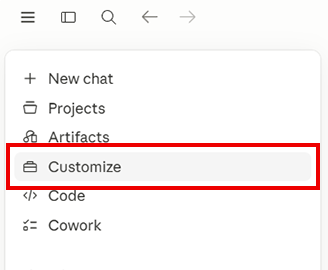
Claude Desktopの画面から、以下の順番で進みます。
「Customize」→「コネクタ」→「+」→「コネクタを参照」
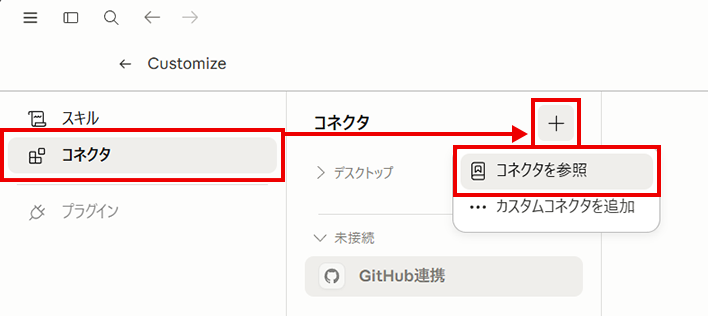
検索欄で「Blender」と入力し、Blenderコネクタを「インストール」します。
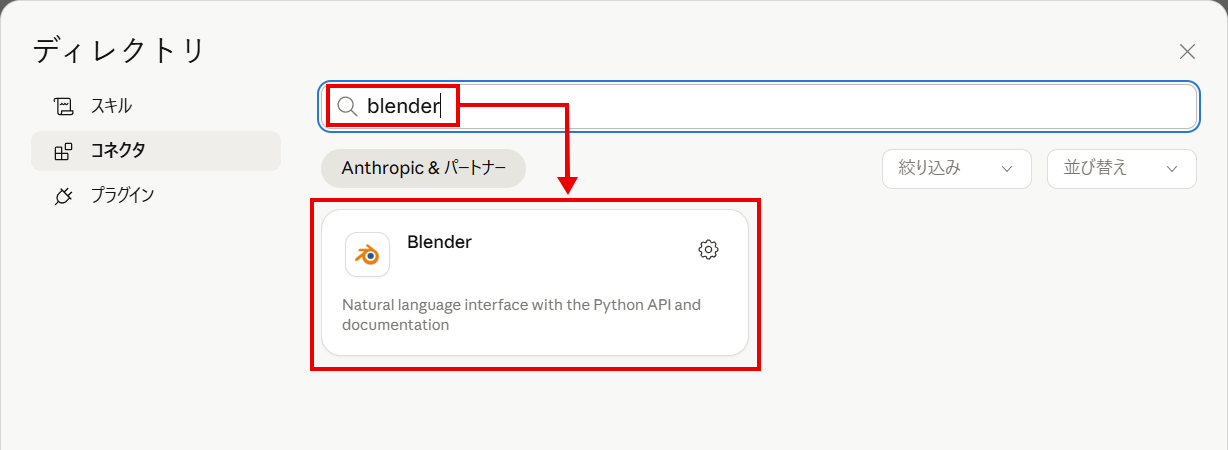
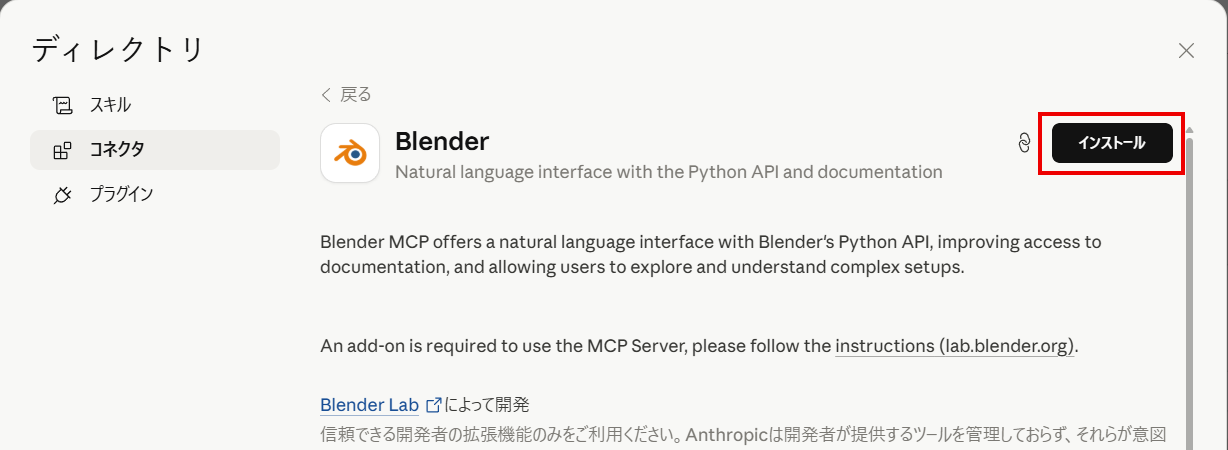
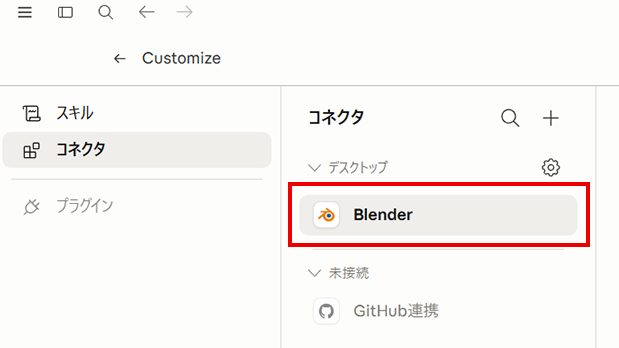
インストールが完了すると、コネクタ一覧に「Blender」が追加されます。
次に、Blender側でMCP Serverをセットアップします。
「Blender MCP Server」のページを開き、「Drag and Drop into Blender」をBlenderの画面にドラッグ&ドロップします。
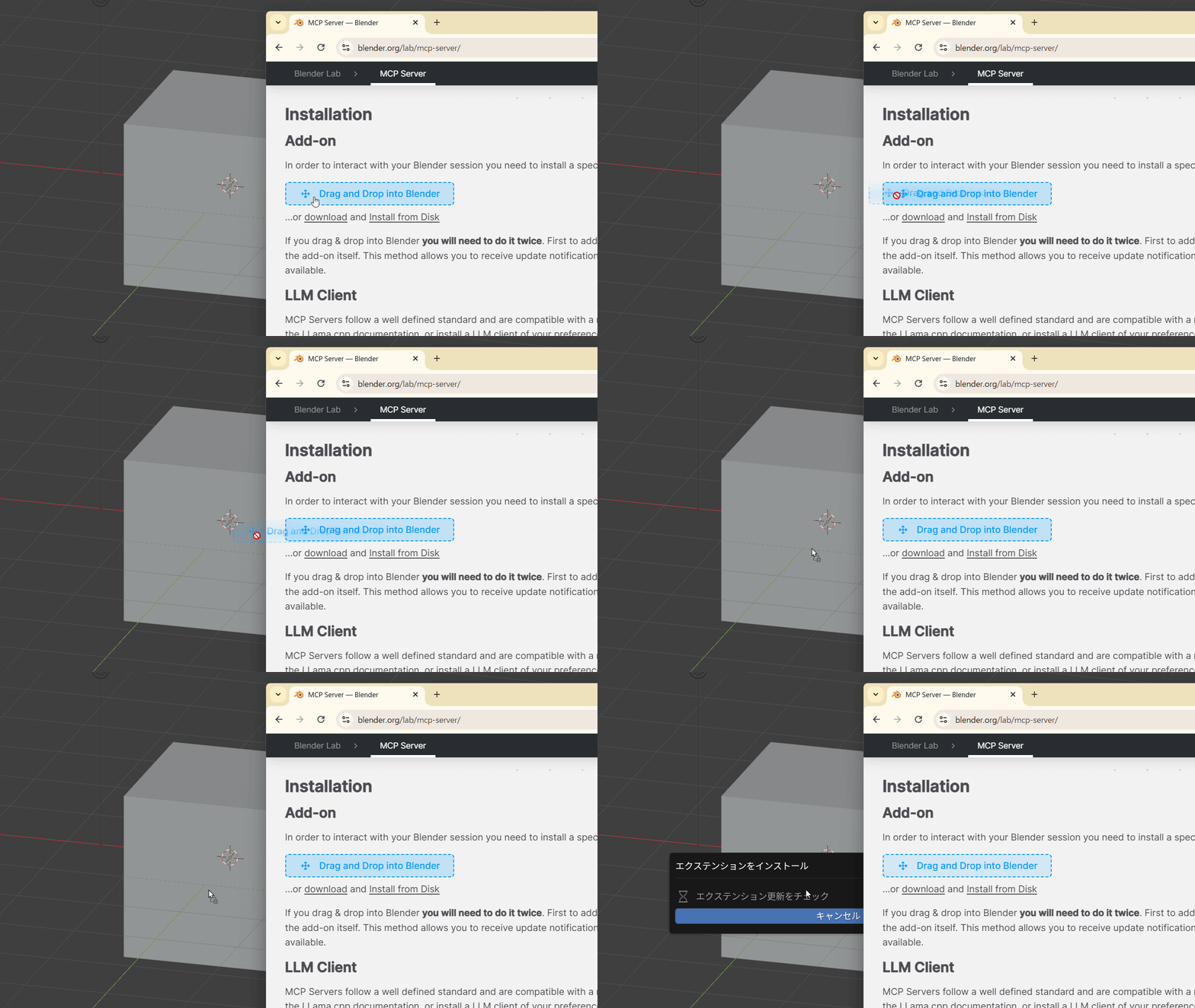
ここで、
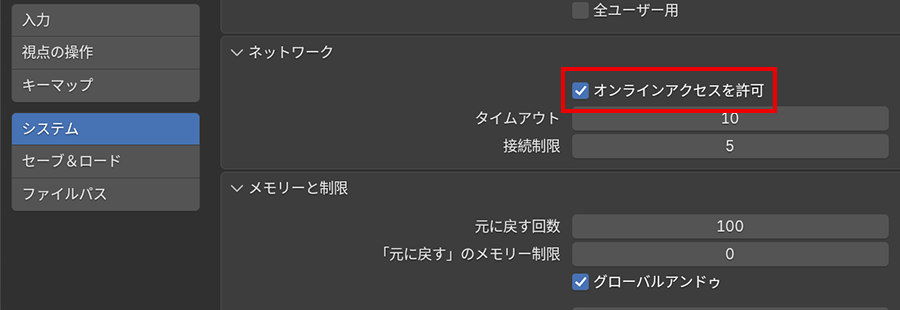
「システムタブ → オンラインアクセスを許可」を有効にしてください
という内容のエラーが表示される場合があります。
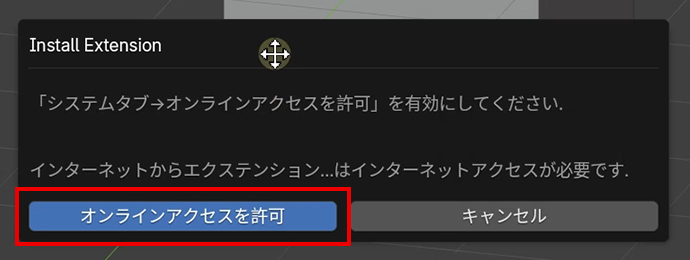
その場合は、Blenderの設定画面から「オンラインアクセスを許可」をクリックし、ネットワークのオンラインアクセスを許可してください。
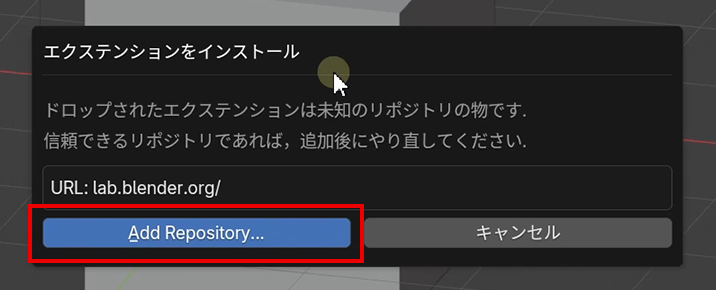
続いて、「Add Repository…」をクリックします。
確認画面が表示されたら、「作成」をクリックします。
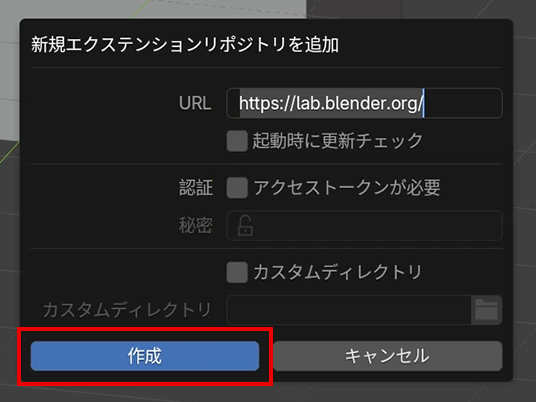
これで、BlenderにMCP Serverをインストールできます。
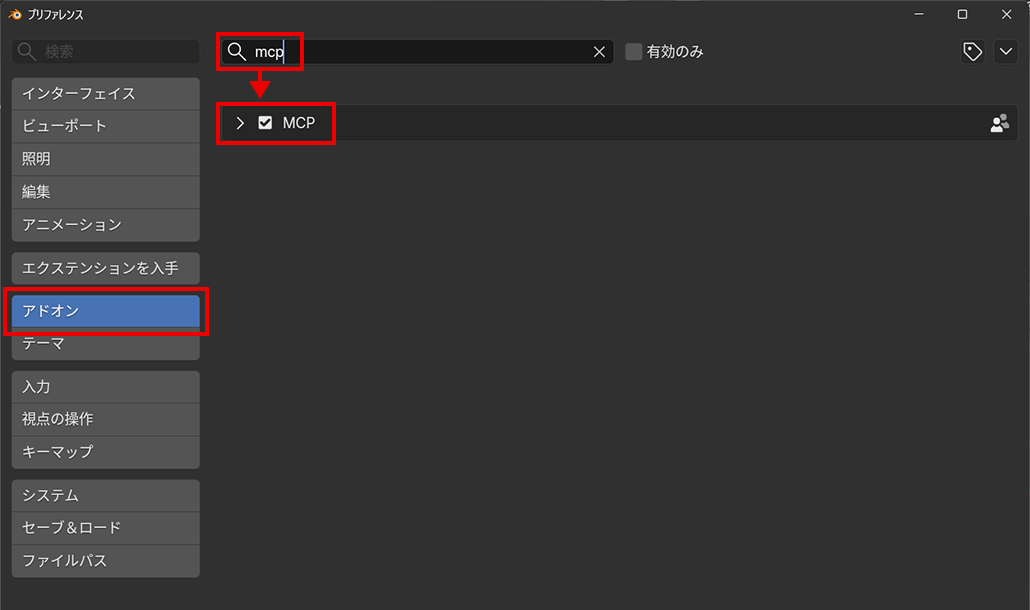
セットアップが終わったら、MCP Serverが有効になっているか確認します。
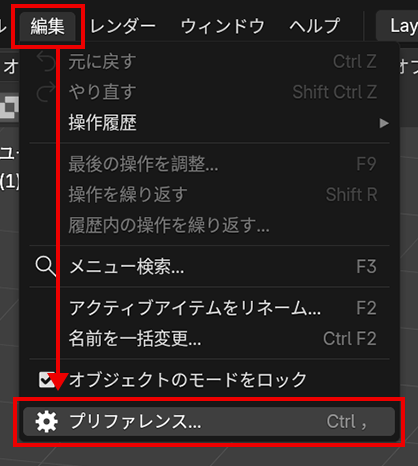
Blenderの上部メニューから「編集」→「プリファレンス」を開きます。
「アドオン」を開き、検索欄に「MCP」と入力します。
一覧にMCP Serverのアドオンが表示されていれば、インストールされています。
さらに、アドオン名の左側にチェックが入っていれば、MCP Serverが有効になっています。
チェックが入っていない場合は、チェックを入れて有効化してください。
ここまでできたら、実際にClaudeからBlenderを操作してみます。
まずは、Blenderと接続できているか確認するために、Claudeに次のように聞いてみます。
Blenderとつながってる?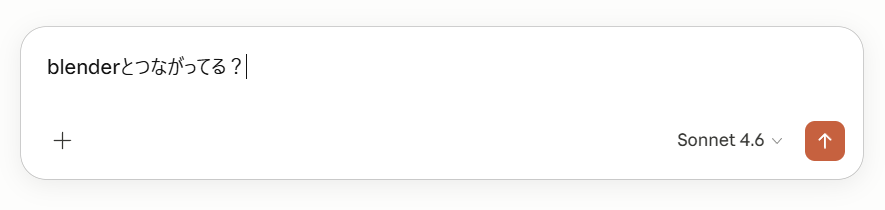
接続できていることを確認できたら、実際にテキストで指示を出してみましょう。
今回は、試しに次のように指示してみます。
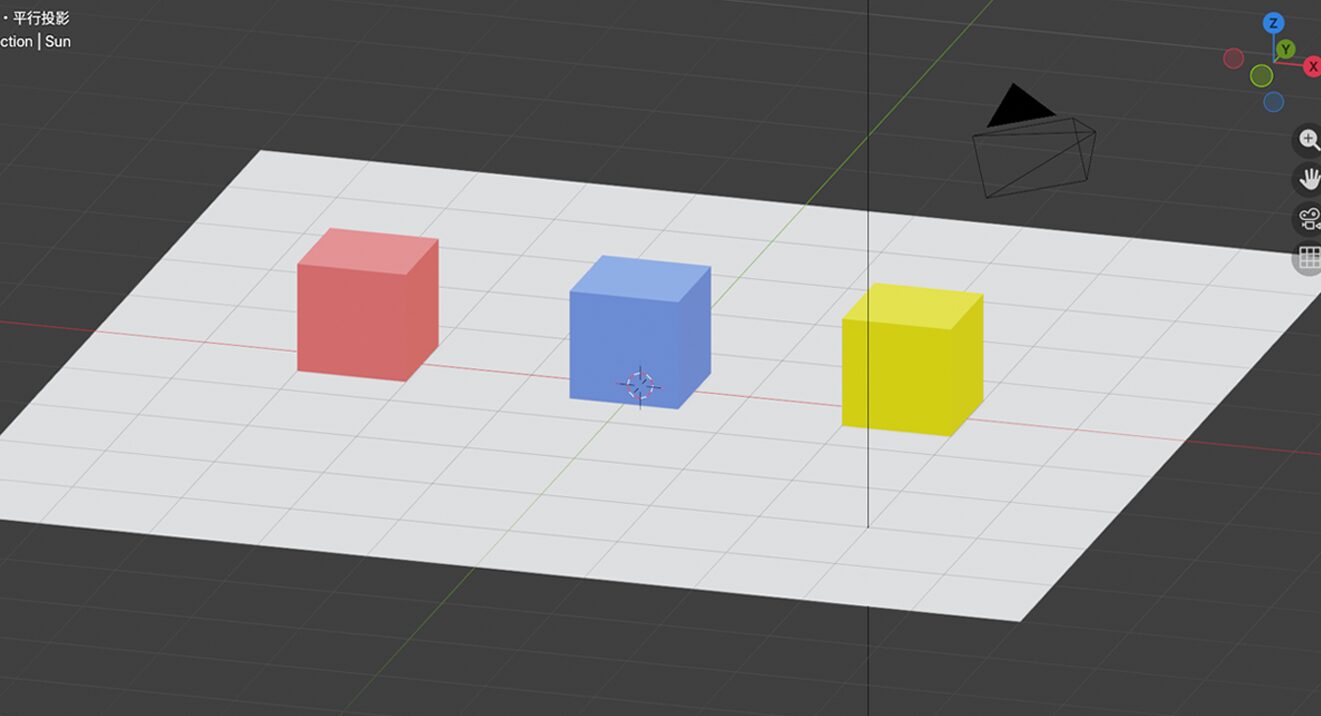
床の上に、赤・青・黄色の3つの立方体を並べてください。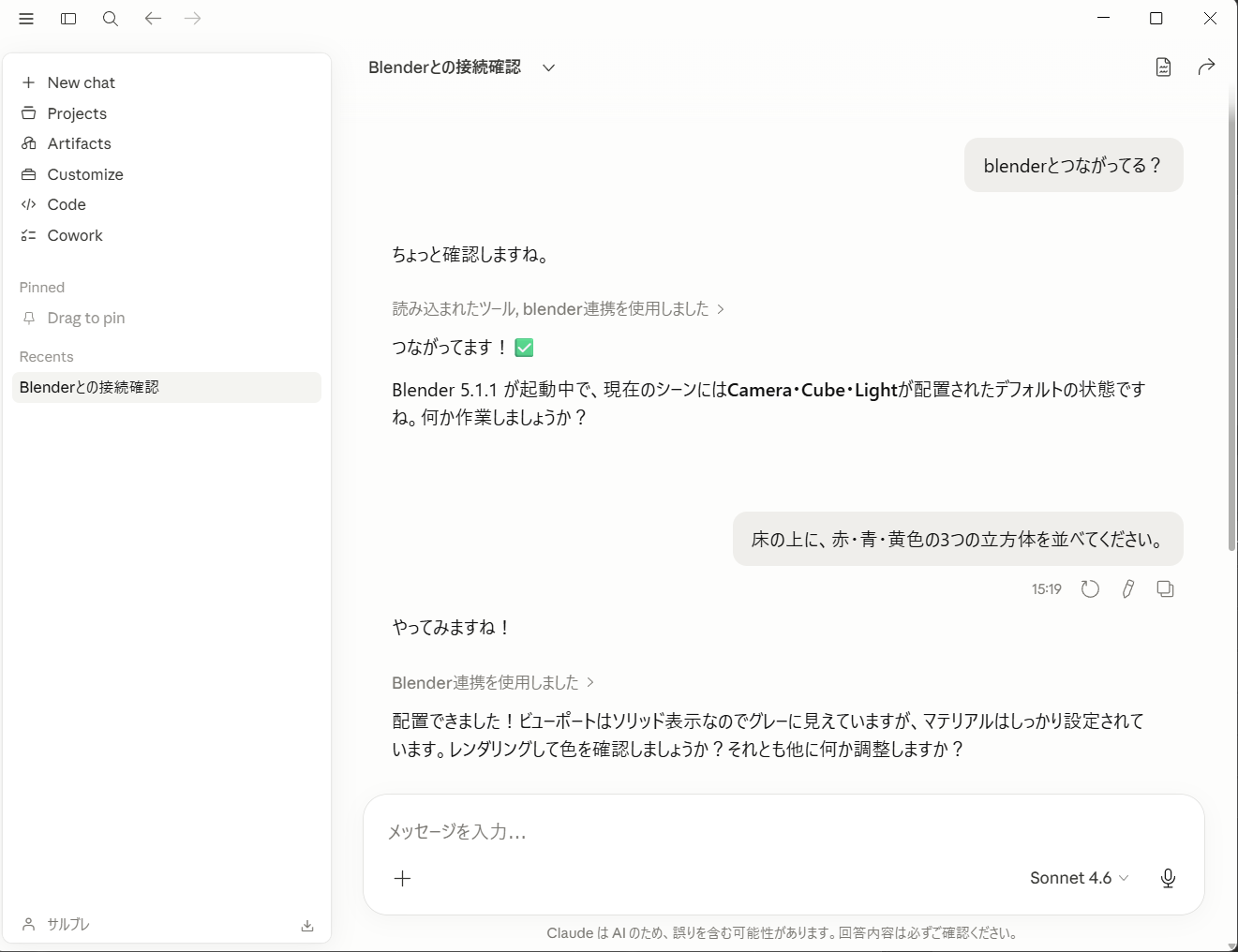
実行すると、ClaudeがBlenderを操作して、床の上に赤・青・黄色の3つの立方体を追加してくれました。
 サルでもわかるBlender